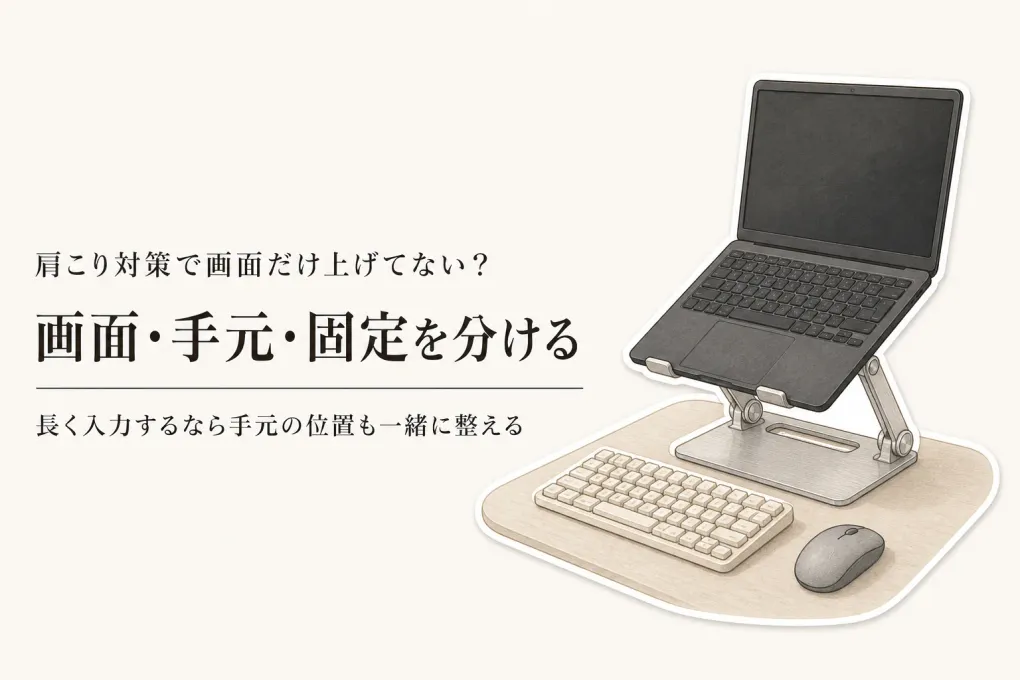
机も椅子も合っているはずなのに、ノートPCを見始めると首だけが下を向き続ける。画面を上げればよさそうでも、本体キーボードまで高くなり、今度は肩や手首が落ち着かないことがあります。
この記事では、ノートパソコンスタンド・外付けキーボード・モニターアームを同じ「姿勢改善グッズ」として一括りにしません。画面を担当する道具と入力を担当する道具を分け、いまの作業に合う組み合わせを考えます。
まず「画面」と「入力」を別々に整えます
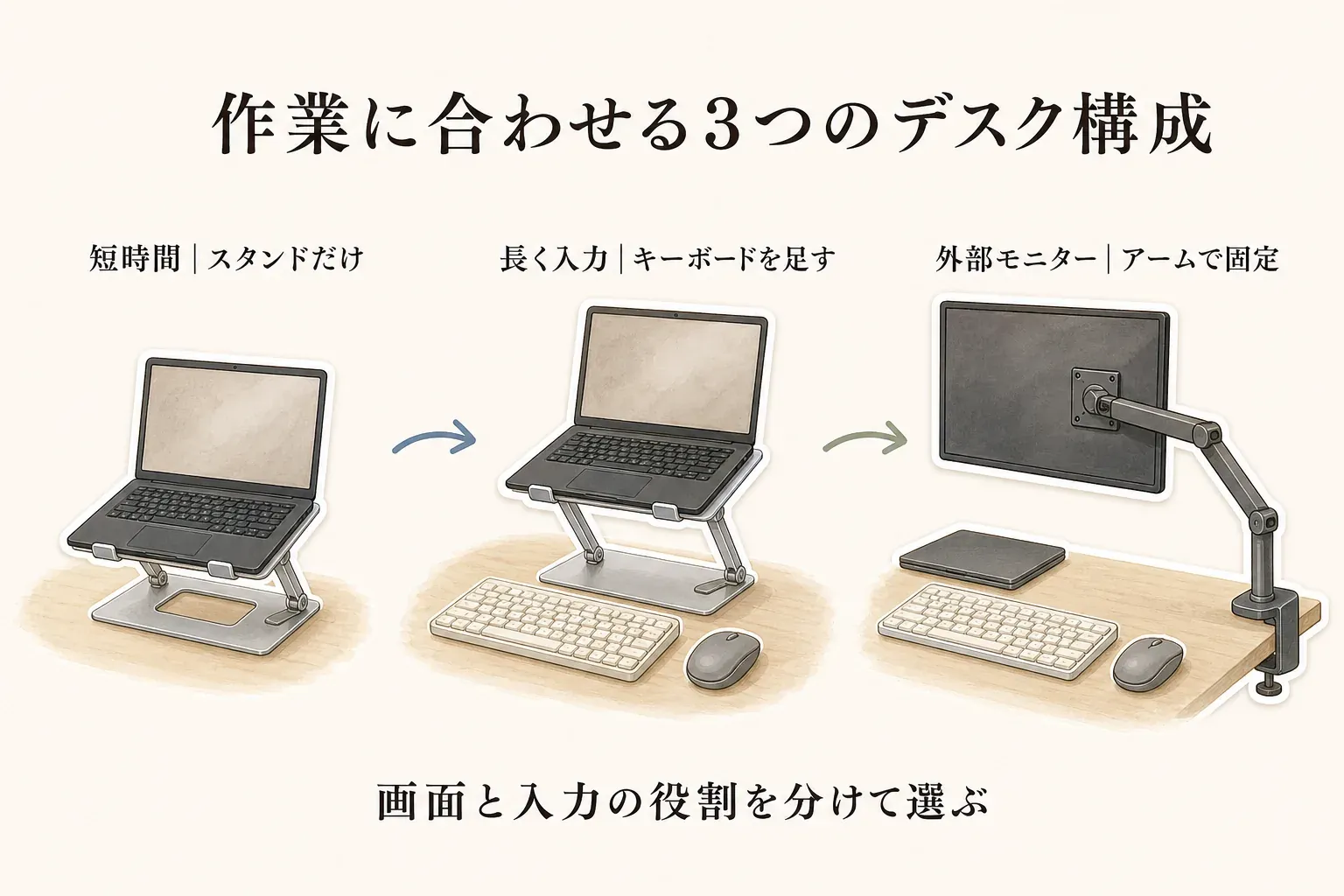
ノートPCだけで作業するなら、画面を上げる高さと、本体キーボードを打てる高さは両立しにくいものです。 そこで、最初に次の3パターンのどれに近いかを決めます。
| いまの作業 | 画面を担当するもの | 入力を担当するもの | 向いている考え方 |
|---|---|---|---|
| 短時間の確認や持ち運び | ノートPCスタンド | 本体キーボード | 低めに置き、収納性を優先 |
| ノートPCで長く入力 | ノートPCスタンド | 外付けキーボード・マウス | 画面を上げ、手元を机へ戻す |
| 外部モニターを主画面にする | モニターアーム | 外付けキーボード・マウス | ノートPCは補助画面や閉じた状態で使う |
画面を見やすくしたいからといって、すぐ最大高さに固定する必要はありません。本体キーボードを使う時間が長いなら、画面の高さを欲張らず、入力時に手首や肩が無理な角度にならない位置を探します。反対に、長文入力や表計算が中心なら、ノートPCは画面として高く置き、外付けキーボードを手前に置くほうが、画面と手元を分けて調整できます。
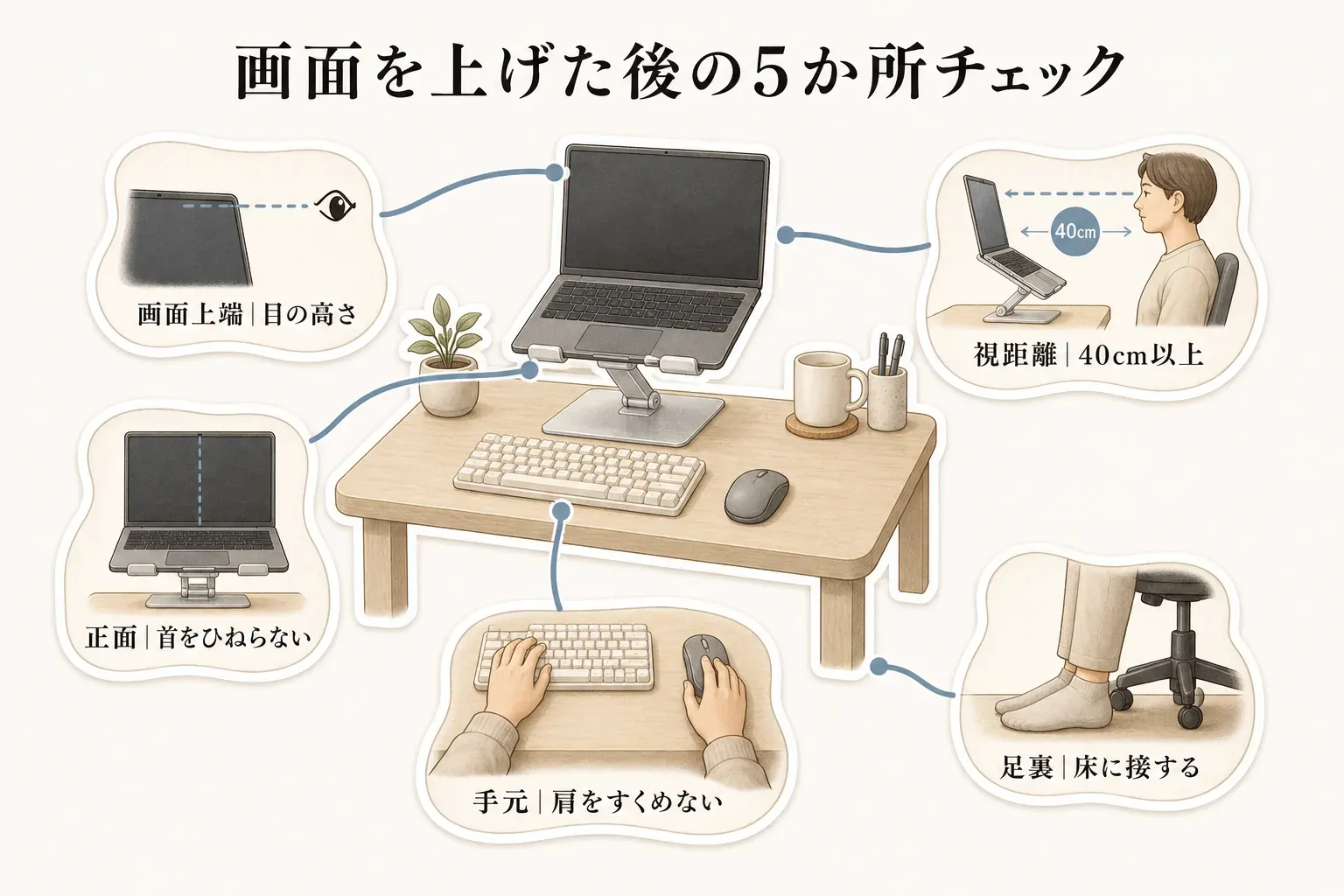
画面を上げるときに確認したいのは、「画面だけを高くすること」ではありません。画面上端を目の高さとほぼ同じかやや下にすること、視距離をおおむね40cm以上確保すること、キーボードへ自然に手が届くことまで含めて調整します。厚生労働省のガイドラインでも、ノート型パソコンは画面とキーボードが一体で姿勢を整えにくいと説明されています。(厚生労働省:情報機器作業における労働衛生管理のためのガイドライン)
今回確認できた商品は、3つの役割に分けて見ます
指定された商品JSONから、ノートPCスタンド2商品と、外部モニター用のモニターアーム1商品を確認しました。キーボード自体の商品データは今回のJSONに含まれていないため、キーボードについては機種比較をせず、入力を担う道具として扱います。
「猫背&肩こりに悩むあなたへ。姿勢が変わる、視界が変わる」と案内される、Z型のノートPCスタンドです。高品質アルミ合金、通気構造、接地面のシリコンパッド、折りたたみ収納が商品の魅力として紹介されています。商品名には高さ7段階・角度7+9段階などの表示があり、商品説明では耐荷重約10kg、17インチ対応の目安も確認できます。自宅と外出先で使う位置を変えたい人にとって、外付けキーボードを常設せず、本体入力を続ける低めの設定から試しやすい候補です。

ノートパソコンスタンド パソコンスタンド
ショップ:Dot Line 便利雑貨&レディース靴
4.6(4,420件のレビュー)「猫背&肩こりに悩むあなたへ。姿勢が変わる、視界が変わる」と紹介されるZ型のノートPCスタンドです。アルミ合金と通気構造、シリコン製の滑り止め、折りたたみ収納が特徴として案内されています。高さ7段階・角度7+9段階などの表示があり、外付けキーボードを使わず本体で入力するときは、画面を上げすぎない設定から確認できます。
※楽天市場の商品ページへ移動します(アフィリエイトリンク)
「座りっぱなしの常識を変える、デスクワークの最高傑作」と紹介されるBoYata N-19です。無段階で高さと角度を調整でき、肉厚のアルミ合金、全面滑り止め、大口径の中空設計を特徴として案内しています。商品説明では高さ約3.5〜19cm、11〜17.3インチ対応、耐荷重約20kg、重量約1.1kgと記載されています。外付けキーボードを手前に置き、画面を細かく合わせたい人は、ヒンジが固めとの説明も踏まえ、据え置き中心で使うかを検討します。

雑誌掲載 BoYata ノートパソコンスタンド
ショップ:select shop crea
4.7(3,600件のレビュー)「座りっぱなしの常識を変える、デスクワークの最高傑作」と案内されるBoYata N-19です。無段階の高さ・角度調整、肉厚のアルミ合金、大口径の中空設計、接地面とPC設置面の滑り止めが魅力として紹介されています。商品説明では、11〜17.3インチ対応、高さ約3.5〜19cm、耐荷重約20kgと記載されています。外付けキーボードを手元へ移し、画面位置を細かく合わせたい人が確認しやすいタイプです。
※楽天市場の商品ページへ移動します(アフィリエイトリンク)
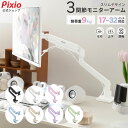
「大人気モニターアームがスリムになって新登場」と紹介される、Pixio PSW1Sのシングルアームです。3関節のガススプリング式で、画面を上下左右・前後に動かしやすく、クランプ固定とグロメット固定を選べる点が魅力として記載されています。17〜32インチ、最大9kg、VESA 75×75・100×100に対応と表示されています。外部モニターを主画面にして外付けキーボードを手前へ置く構成では、ノートPCスタンドとは別に、机への固定条件を確認します。

Pixio モニターアーム シングル ホワイト
ショップ:Pixio公式ストア
4.5(225件のレビュー)「大人気モニターアームがスリムになって新登場」と案内されるPixio PSW1Sのシングルアームです。3関節のガススプリング式で、動画視聴や事務作業に合わせて画面を動かしやすく、クランプ固定とグロメット固定を選べる点が魅力として紹介されています。17〜32インチ・最大9kg、VESA 75×75・100×100に対応と表示されているため、外部モニターを主画面にしたい人は、モニター側の重量と机の固定方法を照合します。
※楽天市場の商品ページへ移動します(アフィリエイトリンク)
ノートPCスタンドだけで済むのは、短時間の作業や移動が多い人です
本体キーボードを使い続けるなら、ノートPCスタンドは「画面をできるだけ高くする道具」ではなく、首が下を向く角度を少し浅くする道具として使います。 高くしすぎると手元も一緒に上がるため、入力時に肩がすくまない高さで止めます。
この構成が合いやすいのは、メール確認、資料の読み返し、会議への参加など、入力時間が短い使い方です。折りたたんで収納したい場合は、対応するPCのサイズと重量だけでなく、設置したときに本体がずれないか、机の奥行きに余白が残るかも確認します。
一日を通して文章を打つ、表計算を操作する、マウスを頻繁に使う場合は、画面を上げたまま本体キーボードを使う構成にこだわりません。画面と手元の役割を分ける次の段階へ進みます。
長く入力するなら、スタンドと外付けキーボードをセットにします
画面を見下ろす癖を直したい人が最初に試しやすいのは、ノートPCスタンドで画面を上げ、外付けキーボードとマウスだけを手前へ移す構成です。 外部モニターを買い足さなくても、画面と入力位置を分けられます。
置く順番は、ノートPCスタンド、画面、外付けキーボード、マウスの順に仮置きすると確認しやすくなります。画面を正面に置いたあと、肘が体の横から大きく開かない位置にキーボードを置き、視距離と手元の余白を調整します。キーボードを先に固定すると、画面のために手元を押し出すことがあるためです。
この組み合わせでは、スタンドの最大高さより、外付けキーボードを置くスペースが残ること、画面を見ながらマウスへ手を移しやすいことが重要です。詳しい高さ調整の見方は、ノートPCスタンドの高さ調整はどう選ぶ?前かがみを避ける在宅デスクの比較で整理しています。
外部モニターを主画面にするなら、モニターアームを足します
ノートPCの画面ではなく外部モニターを長時間見るなら、モニターアームで外部画面を動かし、ノートPCは補助画面か閉じた状態にするほうが、道具の役割を分けやすくなります。 ノートPCスタンドとモニターアームを同時に使う場合も、2つの画面を同じ高さに揃える必要はなく、主に見る画面を正面に置くことから始めます。
モニターアームは画面を高くできても、机に取り付けられなければ使えません。クランプ式なら天板の厚み、後端から裏側のフレームまでの距離、下側の金具が引き出しに当たらないかを測ります。グロメット式なら、既存の穴の直径や位置、天板の厚み、穴あけの可否を確認します。
なお、今回の商品説明にあるPixio PSW1Sは外部モニター用です。ノートPCを直接モニターアームへ載せる構成を示すデータではないため、ノートPCを画面として高くしたい場合は、ノートPCスタンドと外付けキーボードの組み合わせを選びます。モニターアーム単体の固定方法や配線は、モニターアーム クランプ式おすすめ5選|レビュー数順にガススプリング・机への付け方・配線を比較も参考にしてください。
| 商品 | 価格(2026年8月時点) | レビュー | リンク |
|---|---|---|---|
 ノートパソコンスタンド パソコンスタンド ノートパソコンスタンド パソコンスタンド | ¥2,590 | ★4.6(4,420) | |
 雑誌掲載 BoYata ノートパソコンスタンド 雑誌掲載 BoYata ノートパソコンスタンド | ¥5,299 | ★4.7(3,600) | |
 Pixio モニターアーム シングル ホワイト Pixio モニターアーム シングル ホワイト | ¥7,900 | ★4.5(225) |
→ 表は横にスクロールできます
| 組み合わせ | 画面の担当 | 入力の担当 | 購入前に見る条件 |
|---|---|---|---|
| スタンドだけ | ノートPC画面 | 本体キーボード | PCの重量、角度、タイピング時の安定性 |
| スタンド+外付けキーボード | ノートPC画面 | 手元のキーボード・マウス | 画面の高さ、手元の余白、スタンドの揺れ |
| モニターアーム+外付けキーボード | 外部モニター | 手元のキーボード・マウス | モニター重量、VESA、天板厚、固定方式 |
画面を上げても首が下がるときの確認順
道具を増やしたあとも前かがみになるなら、画面の高さだけでなく、視距離・正面位置・入力位置を順に見直します。 次の順番で確認すると、ノートPCスタンドが合わないのか、キーボードの置き場所が悪いのかを切り分けやすくなります。
- 画面上端が目の高さとほぼ同じか、やや下に来ているか
- 画面からおおむね40cm以上離れても文字を読めるか
- 画面を正面に置き、首だけ横へ向けていないか
- キーボードとマウスが遠すぎず、肩をすくめず操作できるか
- 椅子に深く座り、足裏が床に接しているか
画面を高くするほど見やすくなるとは限りません。画面に近づいて文字を追っているなら、スタンドの高さを上げる前に表示倍率や画面との距離も調整します。強い痛みやしびれがある場合は、デスク用品だけで判断せず、医療機関へ相談してください。
組み合わせは「画面・入力・固定」の順で決めます
ノートPCだけを見て首が下がる人は、まず画面を担当する道具を決め、次に入力位置を手元へ戻し、最後に机への固定条件を確認します。本体キーボードを使う短時間の作業ならスタンドを低めに、長時間入力ならスタンドと外付けキーボードを、外部モニターを主画面にするならモニターアームと外付けキーボードを候補にします。
レビューや商品名にある「姿勢改善」という言葉だけで決めず、手持ちのPCやモニターの重さ、机の厚み、作業中の入力時間を照合してください。いまの環境で一番長く見る画面を正面に置き、手を置く場所を無理なく戻せる構成から始めるのが、買い足しを増やしすぎない選び方です。
こちらもおすすめです